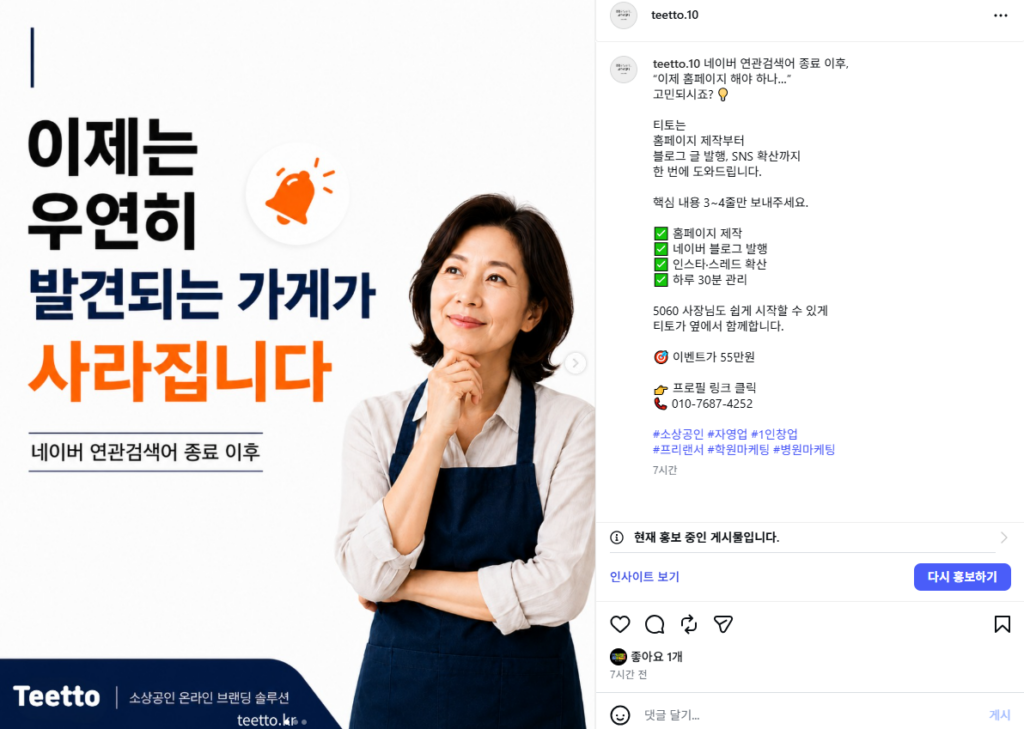
다운로드·파일 찾기·업로드… 이 번거로움, 이제 그만!
사장님, 캔바에서 예쁘게 만든 이미지를 인스타그램에 올리려고 할 때마다 이런 과정 반복하고 계신가요? 파일 다운로드하고, 다운로드 폴더 뒤져서 찾고, 인스타그램 앱 켜서 다시 업로드하고… 생각보다 손이 많이 가죠.
오늘은 캔바에서 작업한 이미지를 인스타그램으로 클릭 한 번에 바로 올리는 방법을 알려드릴게요. 파일 저장 과정 없이, 캔바 ‘공유’ 버튼만 누르면 끝나는 똑똑한 방법이에요.
AI 이미지, 그대로 쓰기엔 아직 아쉬워요
요즘 챗GPT나 제미나이로 이미지 뚝딱 만드시는 분들 많으시죠? 그런데 한글 텍스트가 들어간 이미지는 아직 조금 아쉬운 게 사실이에요. 글자가 어색하게 깨지거나, 오타가 생기거나, 디자인이 딱 맞지 않을 때가 있거든요.
그래서 저는 AI가 만든 이미지를 캔바로 가져와서 텍스트랑 레이아웃을 살짝 손보는 방식으로 작업해요. 예를 들어 챗GPT가 만든 카페 홍보 이미지에 ‘오늘의 메뉴’라고 한글 텍스트를 넣고 싶다면, 캔바에서 글꼴·색상·위치를 내 브랜드에 맞게 조정하는 거죠.
문제는 여기서부터였어요. 캔바에서 수정 끝내고 나면, 또 다운로드하고 인스타그램 앱 켜서 업로드해야 하니까요. 그런데 이 과정, 사실 생략할 수 있다는 거 아셨나요?
GPT→캔바→인스타그램, 3단계로 끝내기
제가 실제로 쓰는 작업 흐름을 단계별로 보여드릴게요.
1단계: 챗GPT에서 이미지 기획·생성
“카페 신메뉴 홍보 이미지 만들어줘, 따뜻한 느낌으로” 이렇게 요청하면 AI가 이미지를 만들어줘요. 마음에 드는 걸 하나 골라서 다운로드하세요.
2단계: 캔바에서 텍스트·디자인 수정
캔바에 이미지 업로드하고, 한글 텍스트 추가하거나 색감 조정하고, 로고 넣고… 내 브랜드에 딱 맞게 다듬어주세요. 템플릿 써도 좋고요.
3단계: 인스타그램에 바로 업로드
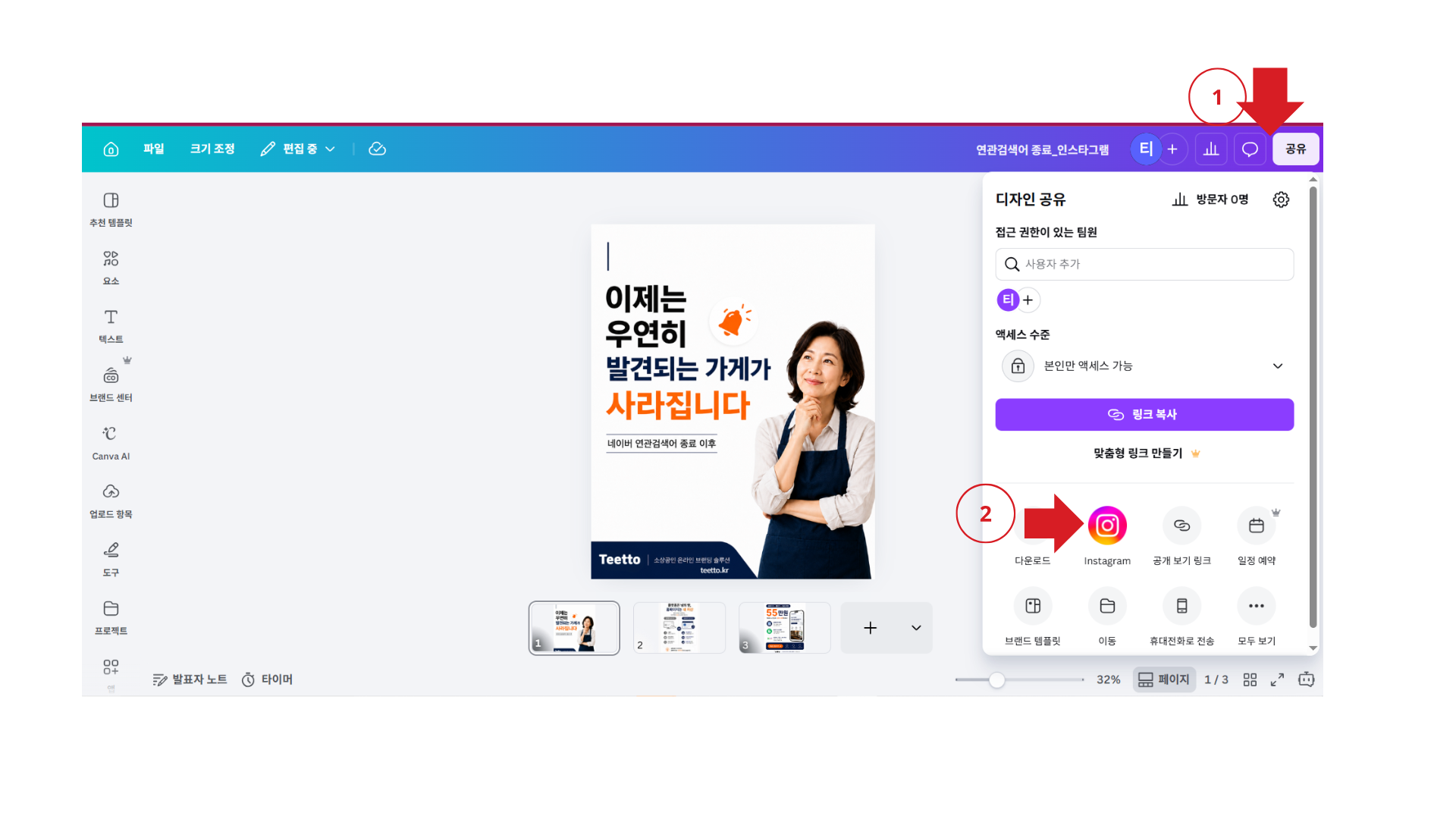
여기가 핵심이에요! 캔바 오른쪽 위 ‘공유’ 버튼 누르면 인스타그램 아이콘이 보여요. 클릭하면 바로 인스타그램 앱이 열리면서 이미지가 자동으로 들어가 있어요. 파일 다운로드 과정이 통째로 사라지는 거죠.
캔바-인스타그램 연동, 이렇게 설정하세요
처음 연동할 때만 간단한 설정이 필요해요. 어렵지 않으니 천천히 따라해보세요.
① 캔바에서 작업 완료 후 ‘공유’ 클릭
화면 오른쪽 위에 보라색 ‘공유’ 버튼 있죠? 눌러주세요.
② 인스타그램 아이콘 찾기
공유 옵션들 중에서 인스타그램 로고(카메라 모양) 찾아서 클릭하세요. 처음이면 “Instagram 연결하기” 버튼이 뜰 거예요.
③ 계정 연결하기
인스타그램 아이디·비밀번호 입력하고 ‘연결 허용’ 누르면 끝! 한 번만 연결해두면 다음부턴 자동이에요.
④ 게시 형식 선택
피드에 올릴 건지, 스토리에 올릴 건지, 릴스로 만들 건지 선택하세요. 이미지 사이즈도 자동으로 맞춰줘요.
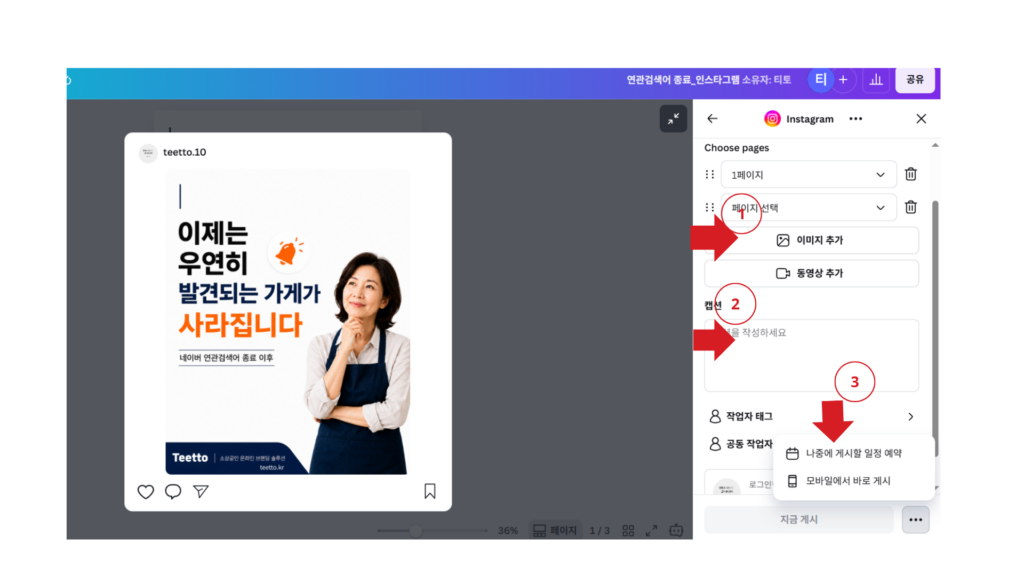
이제 캔바에서 작업 끝나는 순간, 5초 만에 인스타그램까지 올라갑니다. 파일 찾아 헤매는 시간 완전히 절약되는 거예요.
시간 절약과 화질 유지, 두 마리 토끼 잡기
이 방법 써보시면 여러 가지 좋은 점을 느끼실 거예요.
시간이 확 줄어들어요
다운로드-파일 찾기-업로드 과정이 통째로 없어지니까, 한 장 올리는 데 걸리던 2~3분이 10초로 줄어요. 하루에 이미지 여러 장 올리는 사장님이라면 체감이 엄청날 거예요.
이미지 화질이 그대로 유지돼요
파일 다운로드하고 다시 업로드하면 화질이 살짝 떨어질 때 있잖아요. 캔바-인스타그램 직접 연동은 원본 화질 그대로 올라가요.
작업 기록이 자동 저장돼요
캔바에 내가 만든 이미지들이 다 남아 있으니까, 나중에 “저번에 만든 홍보 이미지 다시 써야 하는데…” 할 때 바로 찾을 수 있어요. 폰 저장공간도 안 차지하고요.
5060 사장님을 위한 실전 활용 팁
조금만 더 활용하면 훨씬 편해지는 팁 몇 가지 알려드릴게요.
예약 발행 기능 활용하기
캔바 유료 버전(Pro) 쓰시면 예약 발행도 돼요. 주말에 미리 만들어두고 평일 오전 10시에 자동으로 올라가게 설정해두는 거죠. 매일 손으로 올릴 필요 없어요.
템플릿을 인스타그램 사이즈로 저장해두기
캔바에서 “인스타그램 피드(1080×1080)” “인스타그램 스토리(1080×1920)” 사이즈로 템플릿 하나씩 만들어두세요. 다음에 작업할 때 사이즈 안 맞아서 다시 손볼 일이 없어요.
브랜드 컬러·폰트 저장해두기
내 가게 로고 색깔이랑 주로 쓰는 글꼴, 캔바 ‘브랜드 키트’에 등록해두면 매번 색상 코드 찾아 헤맬 필요 없어요. 클릭 한 번이면 내 브랜드 색으로 바로 바뀌어요.
처음엔 낯설어도, 한 번만 해보면 돌아갈 수 없어요
사장님, 디지털 도구 배우는 게 처음엔 어색하고 번거롭게 느껴질 수 있어요. 그런데 이 캔바-인스타그램 연동 기능은 정말 한 번만 설정해두면 계속 편하게 쓸 수 있는 방법이에요.
저도 처음엔 “굳이 연동까지 해야 하나?” 싶었는데, 막상 써보니까 다운로드 폴더 뒤지는 시간만 해도 하루에 10분은 아끼더라고요. 한 달이면 5시간이고, 1년이면 60시간이에요. 이 시간이면 손님 한 분 더 응대하고, 메뉴 하나 더 개발하실 수 있죠.
오늘 당장 캔바 열어서 ‘공유’ 버튼 한번 눌러보세요. 인스타그램 아이콘 보이시면 바로 연결해보시고, 다음 홍보 이미지 올릴 땐 이 방법으로 5초 만에 끝내보세요. 생각보다 훨씬 간단하실 거예요!